 Skip to content
Introduction à configurer IPTV sur PC et Mac
Qu’est-ce que l’IPTV et pourquoi est-elle populaire en Suisse ?
L’IPTV, ou Internet Protocol Television, est une technologie qui permet de diffuser des chaînes de télévision et du contenu vidéo via Internet. Contrairement à la télévision traditionnelle qui utilise des signaux par câble ou satellite, l’IPTV utilise le protocole Internet pour transmettre des données. Cette méthode de diffusion est de plus en plus populaire en Suisse, car elle offre une flexibilité et une variété de contenus inégalées. Les utilisateurs peuvent accéder à des milliers de chaînes internationales, des films, des séries, et même des événements en direct, le tout à partir de leur PC ou Mac.

En Suisse, l’IPTV est particulièrement appréciée pour plusieurs raisons :
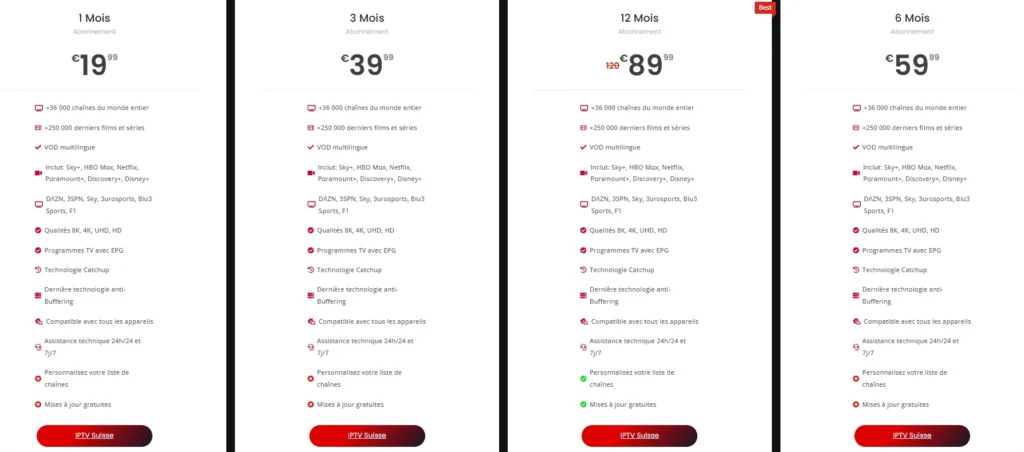
- Accès à un large éventail de chaînes : Les abonnés peuvent choisir parmi plus de 36 000 chaînes internationales, ce qui leur permet de regarder des programmes de différents pays et cultures.
- Qualité de diffusion : Avec des options de streaming en 4K, les utilisateurs bénéficient d’une qualité d’image exceptionnelle.
- Flexibilité : L’IPTV permet de regarder des contenus à la demande, offrant ainsi une expérience personnalisée.
- Support technique : Des services comme Smart IPTV Suisse offrent un support 24/7, ce qui rassure les utilisateurs lors de la configuration et de l’utilisation de leur service.
Avantages de l’utilisation de l’IPTV sur PC et Mac
Utiliser l’IPTV sur un PC ou un Mac présente de nombreux avantages. Voici quelques points clés à considérer :
- Compatibilité : Les logiciels IPTV comme VLC et Kodi sont disponibles sur les deux plateformes, ce qui facilite l’installation et la configuration.
- Interface utilisateur : Les utilisateurs peuvent profiter d’une interface conviviale sur leur ordinateur, rendant la navigation à travers les chaînes et les contenus plus intuitive.
- Options de personnalisation : Les utilisateurs peuvent facilement importer des listes de lecture IPTV (M3U) et organiser leurs chaînes selon leurs préférences.
- Accès à des fonctionnalités avancées : Des fonctionnalités comme le guide électronique des programmes (EPG) et la vidéo à la demande (VOD) sont facilement accessibles sur PC et Mac.
En résumé, configurer IPTV sur PC / Mac permet aux utilisateurs suisses de profiter d’une expérience de visionnage enrichie, avec un accès à une multitude de contenus et une flexibilité inégalée. Pour en savoir plus sur les abonnements IPTV, consultez notre page abonnement IPTV.
En conclusion, l’IPTV est une solution moderne et efficace pour regarder la télévision, et elle est particulièrement adaptée aux utilisateurs de PC et Mac en Suisse. Dans les sections suivantes, nous explorerons les prérequis techniques et les étapes nécessaires pour configurer votre service IPTV.
Prérequis pour configurer IPTV sur PC ou Mac
Configurer IPTV sur PC / Mac nécessite quelques étapes préliminaires pour garantir une expérience de visionnage fluide et sans interruptions. Dans cette section, nous allons examiner les prérequis techniques ainsi que les logiciels recommandés pour tirer le meilleur parti de votre service IPTV.
Configuration matérielle et logicielle nécessaire
Avant de commencer, il est essentiel de s’assurer que votre matériel et votre logiciel sont adaptés à l’utilisation de l’IPTV. Voici les éléments à considérer :
- Matériel requis :
- Ordinateur : Un PC ou un Mac avec un processeur moderne (Intel i3 ou équivalent) et au moins 4 Go de RAM.
- Connexion Internet : Une connexion haut débit est indispensable. Pour une expérience optimale, une vitesse d’au moins 10 Mbps est recommandée.
- Écran : Un écran avec une résolution minimale de 720p pour profiter pleinement de la qualité vidéo.
- Logiciels nécessaires :
- Lecteur multimédia : Vous aurez besoin d’un logiciel capable de lire les flux IPTV. Les options populaires incluent :
- VLC Media Player : Un lecteur open-source qui supporte de nombreux formats de fichiers et protocoles.
- Kodi : Un logiciel de centre multimédia qui permet d’ajouter des extensions pour IPTV.
- Autres logiciels IPTV : Il existe également des applications spécifiques à l’IPTV qui peuvent être téléchargées.
Choisir le bon logiciel IPTV pour PC (VLC, Kodi, etc.)
Le choix du bon logiciel IPTV est crucial pour une expérience de visionnage agréable. Voici un aperçu des options les plus populaires :
| Logiciel | Avantages | Inconvénients |
|---|---|---|
| VLC Media Player | – Facile à utiliser – Supporte de nombreux formats – Gratuit | – Interface basique – Pas d’options avancées pour IPTV |
| Kodi | – Hautement personnalisable – Supporte les extensions IPTV – Interface conviviale | – Peut nécessiter une configuration initiale plus complexe |
| Autres logiciels | – Spécifiquement conçus pour IPTV – Souvent plus intuitifs | – Moins connus, donc moins de support communautaire |
Pour installer l’un de ces logiciels, vous pouvez visiter leurs sites officiels pour télécharger la version compatible avec votre système d’exploitation. Par exemple, pour VLC, vous pouvez le télécharger ici.
En résumé, pour configurer IPTV sur PC / Mac, il est essentiel de disposer d’un matériel adéquat et de choisir un logiciel IPTV qui répond à vos besoins. Une fois ces prérequis en place, vous serez prêt à passer à l’étape suivante : l’installation et la configuration de votre lecteur IPTV.
Pour plus d’informations sur les abonnements IPTV et les options disponibles, n’hésitez pas à consulter notre page Smart IPTV Suisse ou à nous contacter via WhatsApp pour toute assistance supplémentaire : Contactez-nous.
Comment installer un lecteur IPTV sur PC/Mac
Configurer IPTV sur PC / Mac est une étape cruciale pour profiter de vos chaînes préférées et de contenus à la demande. Dans cette section, nous allons vous guider à travers les étapes nécessaires pour installer un lecteur IPTV, en mettant l’accent sur les logiciels les plus populaires comme VLC Media Player et Kodi.
Étapes pour télécharger et installer VLC Media Player
VLC Media Player est l’un des lecteurs multimédias les plus utilisés pour l’IPTV en raison de sa simplicité et de sa compatibilité avec de nombreux formats. Voici comment procéder à son installation :
- Télécharger VLC :
- Rendez-vous sur le site officiel de VLC Media Player.
- Choisissez la version adaptée à votre système d’exploitation (Windows ou macOS).
- Cliquez sur le bouton de téléchargement.
- Installer VLC :
- Une fois le téléchargement terminé, ouvrez le fichier d’installation.
- Suivez les instructions à l’écran pour compléter l’installation. Cela ne devrait prendre que quelques minutes.
- Configurer VLC pour IPTV :
- Ouvrez VLC Media Player.
- Allez dans le menu “Média” et sélectionnez “Ouvrir un flux réseau”.
- Entrez l’URL de votre flux IPTV ou importez votre liste de lecture M3U.
Installation de Kodi et autres logiciels IPTV
Kodi est une autre option populaire pour regarder l’IPTV, surtout pour ceux qui souhaitent une interface plus personnalisable. Voici comment installer Kodi :
- Télécharger Kodi :
- Visitez le site officiel de Kodi.
- Sélectionnez votre système d’exploitation et téléchargez le fichier d’installation.
- Installer Kodi :
- Ouvrez le fichier téléchargé et suivez les instructions pour installer Kodi sur votre PC ou Mac.
- Configurer Kodi pour IPTV :
- Lancez Kodi et allez dans “Add-ons”.
- Sélectionnez “Installer depuis un dépôt” et choisissez “PVR Clients”.
- Activez le client PVR IPTV Simple Client.
- Configurez-le en ajoutant votre liste de lecture M3U.
Autres logiciels IPTV à considérer
En plus de VLC et Kodi, il existe d’autres logiciels IPTV que vous pouvez envisager :
- Perfect Player : Un lecteur IPTV qui offre une interface utilisateur intuitive et des fonctionnalités avancées.
- GSE Smart IPTV : Une application mobile qui peut également être utilisée sur PC via un émulateur.
| Logiciel | Caractéristiques | Plateformes |
|---|---|---|
| VLC Media Player | Simple, open-source, supporte de nombreux formats | Windows, macOS, Linux |
| Kodi | Hautement personnalisable, supporte les extensions | Windows, macOS, Linux |
| Perfect Player | Interface intuitive, supporte les listes M3U | Android, Windows |
| GSE Smart IPTV | Application mobile, interface conviviale | iOS, Android, Windows |
En conclusion, installer un lecteur IPTV sur votre PC ou Mac est un processus simple qui vous permettra d’accéder à une multitude de contenus. Que vous choisissiez VLC, Kodi ou un autre logiciel, assurez-vous de suivre les étapes d’installation et de configuration pour une expérience optimale. Pour plus d’informations sur les abonnements IPTV et les options disponibles, consultez notre page Smart IPTV Suisse ou contactez-nous via WhatsApp pour toute assistance supplémentaire : Contactez-nous.
Dans la prochaine section, nous aborderons comment importer et gérer votre liste de lecture IPTV (M3U) pour profiter pleinement de votre service.
Configurer une liste de lecture IPTV (M3U)
Configurer une liste de lecture IPTV est une étape essentielle pour profiter pleinement de votre service IPTV sur PC ou Mac. Les listes de lecture au format M3U contiennent des liens vers les chaînes et les contenus que vous souhaitez regarder. Dans cette section, nous allons vous expliquer comment importer votre playlist M3U dans des lecteurs comme VLC et Kodi, ainsi que des conseils pour gérer et organiser vos chaînes IPTV.
Comment importer votre playlist M3U dans VLC/Kodi
L’importation de votre liste de lecture M3U dans VLC ou Kodi est un processus relativement simple. Voici les étapes à suivre pour chaque logiciel :
Importer une playlist M3U dans VLC
- Ouvrir VLC Media Player :
- Lancez VLC sur votre PC ou Mac.
- Accéder au menu “Média” :
- Cliquez sur “Média” dans la barre de menu en haut de l’écran.
- Sélectionner “Ouvrir un flux réseau” :
- Dans le menu déroulant, choisissez “Ouvrir un flux réseau”.
- Entrer l’URL de votre playlist M3U :
- Si vous avez une URL de votre liste de lecture, entrez-la dans le champ prévu à cet effet.
- Si vous avez un fichier M3U sur votre ordinateur, sélectionnez “Ouvrir un fichier” et naviguez jusqu’à l’emplacement de votre fichier.
- Démarrer la lecture :
- Cliquez sur “Lire” pour commencer à regarder vos chaînes IPTV.
Importer une playlist M3U dans Kodi
- Ouvrir Kodi :
- Lancez Kodi sur votre appareil.
- Accéder aux “Add-ons” :
- Dans le menu principal, sélectionnez “Add-ons”.
- Installer le PVR IPTV Simple Client :
- Cliquez sur “Installer depuis un dépôt”, puis sélectionnez “PVR Clients”.
- Trouvez “PVR IPTV Simple Client” et activez-le.
- Configurer le client PVR :
- Allez dans les paramètres du PVR IPTV Simple Client.
- Sélectionnez “Général” et entrez l’URL de votre playlist M3U ou choisissez “Fichier local” pour importer un fichier M3U.
- Activer le PVR :
- Retournez au menu principal et allez dans “TV” pour commencer à regarder vos chaînes.
Gérer et organiser vos chaînes IPTV
Une fois votre liste de lecture M3U importée, il est important de gérer et d’organiser vos chaînes pour une expérience de visionnage optimale. Voici quelques conseils :
- Créer des favoris : La plupart des lecteurs IPTV vous permettent de marquer vos chaînes préférées. Cela facilite l’accès rapide à vos programmes préférés.
- Organiser par catégories : Si votre liste de lecture contient de nombreuses chaînes, envisagez de les organiser par catégories (sport, films, actualités, etc.) pour une navigation plus facile.
- Mettre à jour régulièrement : Les listes de lecture M3U peuvent changer. Assurez-vous de mettre à jour votre playlist régulièrement pour éviter les chaînes inactives.
| Action | Description |
|---|---|
| Créer des favoris | Marquez vos chaînes préférées pour un accès rapide. |
| Organiser par catégories | Classez vos chaînes pour une navigation simplifiée. |
| Mettre à jour régulièrement | Assurez-vous que votre playlist est à jour pour éviter les chaînes inactives. |
En conclusion, configurer une liste de lecture IPTV (M3U) est une étape cruciale pour profiter de votre service IPTV sur PC ou Mac. En suivant ces étapes simples pour importer votre playlist dans VLC ou Kodi, et en appliquant des conseils pour gérer vos chaînes, vous serez en mesure de maximiser votre expérience de visionnage. Pour plus d’informations sur les abonnements IPTV et les options disponibles, consultez notre page Smart IPTV Suisse ou contactez-nous via WhatsApp pour toute assistance supplémentaire : Contactez-nous.
Dans la prochaine section, nous aborderons les étapes pour ajouter un bouquet IPTV et configurer les paramètres réseau pour une expérience de visionnage encore plus fluide.
Étapes pour ajouter un bouquet IPTV
Configurer un bouquet IPTV sur votre PC ou Mac est une étape essentielle pour profiter d’une expérience de visionnage enrichie. Un bouquet IPTV regroupe plusieurs chaînes et contenus, facilitant ainsi l’accès à vos programmes préférés. Dans cette section, nous allons explorer les étapes nécessaires pour ajouter un bouquet IPTV, configurer les paramètres réseau pour une diffusion optimale, et activer le support EPG (Electronic Program Guide) et VOD (Video On Demand) pour une expérience encore plus complète.
Configurer les paramètres réseau pour IPTV
Avant d’ajouter un bouquet IPTV, il est crucial de s’assurer que vos paramètres réseau sont correctement configurés. Voici les étapes à suivre :
- Vérifier la connexion Internet :
- Assurez-vous que votre PC ou Mac est connecté à Internet via une connexion haut débit. Une vitesse d’au moins 10 Mbps est recommandée pour une diffusion fluide.
- Configurer le pare-feu :
- Si vous utilisez un pare-feu, vérifiez qu’il ne bloque pas les ports utilisés par votre logiciel IPTV. Les ports couramment utilisés incluent le port 80 (HTTP) et le port 8080 (HTTP alternatif).
- Pour Windows, vous pouvez accéder aux paramètres du pare-feu via le Panneau de configuration. Pour Mac, allez dans “Préférences Système” > “Sécurité et confidentialité”.
- Configurer le DNS :
- Parfois, changer votre serveur DNS peut améliorer la vitesse de votre connexion IPTV. Vous pouvez utiliser des serveurs DNS publics comme ceux de Google (8.8.8.8 et 8.8.4.4) ou de Cloudflare (1.1.1.1).
- Tester la connexion :
- Une fois les paramètres configurés, testez votre connexion en ouvrant votre lecteur IPTV et en essayant de lire une chaîne. Si vous rencontrez des problèmes, vérifiez à nouveau vos paramètres réseau.
Activer le support EPG et VOD pour une meilleure expérience
Pour maximiser votre expérience IPTV, il est recommandé d’activer le support EPG et VOD. Voici comment procéder :
Activer le support EPG
L’EPG vous permet de consulter les programmes à venir et d’accéder à des informations détaillées sur chaque chaîne. Voici comment l’activer dans VLC et Kodi :
- Dans VLC :
- Allez dans “Outils” > “Préférences”.
- Sous l’onglet “Interface”, activez l’option “Afficher le guide des programmes”.
- Dans Kodi :
- Accédez aux paramètres du PVR IPTV Simple Client.
- Activez l’option “Activer EPG” et configurez l’URL de votre source EPG si nécessaire.
Activer le support VOD
Le VOD vous permet de regarder des films et des séries à la demande. Pour l’activer :
- Dans VLC :
- Assurez-vous que votre liste de lecture M3U inclut des liens VOD. VLC devrait automatiquement détecter ces liens.
- Dans Kodi :
- Allez dans les paramètres du PVR IPTV Simple Client et activez l’option “Activer VOD”.
Conseils pour une expérience IPTV fluide
Pour garantir une expérience IPTV sans interruptions, voici quelques conseils supplémentaires :
- Utiliser un VPN : Un VPN peut améliorer la sécurité et la confidentialité de votre connexion, tout en contournant les restrictions géographiques.
- Fermer les applications inutiles : Pour libérer de la bande passante, fermez les applications qui utilisent Internet en arrière-plan.
- Mettre à jour régulièrement votre logiciel IPTV : Assurez-vous que votre lecteur IPTV est toujours à jour pour bénéficier des dernières fonctionnalités et corrections de bugs.
| Action | Description |
|---|---|
| Vérifier la connexion Internet | Assurez-vous d’une connexion haut débit pour une diffusion fluide. |
| Configurer le pare-feu | Vérifiez que votre pare-feu ne bloque pas les ports nécessaires. |
| Activer EPG et VOD | Activez ces fonctionnalités pour une expérience enrichie. |
| Utiliser un VPN | Améliorez la sécurité et contournez les restrictions géographiques. |
En conclusion, ajouter un bouquet IPTV et configurer les paramètres réseau sont des étapes cruciales pour profiter d’une expérience de visionnage optimale sur PC ou Mac. En suivant ces étapes et en activant le support EPG et VOD, vous serez en mesure de maximiser votre expérience IPTV. Pour plus d’informations sur les abonnements IPTV et les options disponibles, consultez notre page Smart IPTV Suisse ou contactez-nous via WhatsApp pour toute assistance supplémentaire : Contactez-nous.
Dans la prochaine section, nous aborderons les meilleurs logiciels IPTV pour PC et Mac, ainsi que des conseils pour choisir celui qui vous convient le mieux.
Guide des meilleurs logiciels IPTV pour PC et Mac
Configurer IPTV sur PC / Mac nécessite le choix d’un logiciel adapté qui répond à vos besoins de visionnage. Dans cette section, nous allons explorer les meilleurs logiciels IPTV disponibles, en mettant l’accent sur leurs caractéristiques, avantages et inconvénients. Que vous soyez un utilisateur novice ou expérimenté, il existe une solution qui vous conviendra parfaitement.
Comparaison des logiciels IPTV populaires (VLC, Kodi, etc.)
Voici un tableau comparatif des logiciels IPTV les plus populaires, qui vous aidera à faire un choix éclairé :
| Logiciel | Avantages | Inconvénients | Plateformes |
|---|---|---|---|
| VLC Media Player | – Open-source et gratuit – Supporte de nombreux formats – Interface simple et intuitive | – Pas d’options avancées pour IPTV – Moins de fonctionnalités de personnalisation | Windows, macOS, Linux |
| Kodi | – Hautement personnalisable – Supporte les extensions IPTV – Interface conviviale | – Peut nécessiter une configuration initiale plus complexe | Windows, macOS, Linux |
| Perfect Player | – Interface utilisateur intuitive – Supporte les listes M3U et EPG | – Moins connu, donc moins de support communautaire | Android, Windows |
| GSE Smart IPTV | – Application mobile avec interface conviviale – Supporte les listes M3U et EPG | – Certaines fonctionnalités nécessitent un abonnement | iOS, Android, Windows |
VLC Media Player
VLC Media Player est l’un des lecteurs multimédias les plus utilisés pour l’IPTV. Il est apprécié pour sa simplicité et sa capacité à lire presque tous les formats de fichiers. Voici quelques caractéristiques clés :
- Facilité d’utilisation : L’interface est simple, ce qui permet aux utilisateurs de naviguer facilement.
- Support de nombreux formats : VLC peut lire des fichiers vidéo, audio et des flux IPTV sans nécessiter de codecs supplémentaires.
- Gratuit et open-source : Aucun coût d’abonnement, ce qui en fait une option économique.
Cependant, VLC manque de certaines fonctionnalités avancées que d’autres logiciels IPTV offrent, comme la gestion des chaînes et des options de personnalisation.
Kodi
Kodi est un logiciel de centre multimédia qui permet une personnalisation poussée. Il est particulièrement populaire parmi les utilisateurs qui souhaitent une expérience IPTV enrichie. Voici ses avantages :
- Personnalisation : Kodi permet d’ajouter des extensions pour IPTV, offrant ainsi une flexibilité inégalée.
- Interface conviviale : L’interface est intuitive, facilitant la navigation entre les chaînes et les contenus.
- Support EPG : Kodi peut afficher le guide des programmes, ce qui améliore l’expérience utilisateur.
Cependant, la configuration initiale peut être un peu complexe pour les nouveaux utilisateurs.
Perfect Player
Perfect Player est une autre option populaire pour les utilisateurs d’IPTV. Il est connu pour son interface utilisateur intuitive et ses fonctionnalités avancées :
- Interface claire : L’interface est bien conçue, ce qui facilite la navigation.
- Support des listes M3U : Vous pouvez facilement importer vos listes de lecture IPTV.
- EPG intégré : Perfect Player prend en charge le guide électronique des programmes.
Cependant, il est moins connu que VLC et Kodi, ce qui peut signifier moins de support communautaire.
GSE Smart IPTV
GSE Smart IPTV est une application mobile qui peut également être utilisée sur PC via un émulateur. Elle est appréciée pour sa convivialité :
- Facilité d’utilisation : L’application est simple à utiliser, même pour les débutants.
- Support des listes M3U : Vous pouvez importer facilement vos listes de lecture.
- Fonctionnalités avancées : Certaines fonctionnalités, comme le support EPG, sont disponibles.
Cependant, certaines fonctionnalités nécessitent un abonnement, ce qui peut être un inconvénient pour certains utilisateurs.
Logiciels IPTV recommandés par Smart IPTV Suisse
Chez Smart IPTV Suisse, nous recommandons les logiciels suivants pour une expérience IPTV optimale :
- VLC Media Player : Idéal pour les utilisateurs qui recherchent une solution simple et gratuite.
- Kodi : Parfait pour ceux qui souhaitent personnaliser leur expérience de visionnage avec des extensions.
- Perfect Player : Recommandé pour une interface intuitive et des fonctionnalités avancées.
- GSE Smart IPTV : Une excellente option pour les utilisateurs mobiles qui souhaitent une application conviviale.
Pour plus d’informations sur les abonnements IPTV et les options disponibles, consultez notre page Smart IPTV Suisse ou contactez-nous via WhatsApp pour toute assistance supplémentaire : Contactez-nous.
En conclusion, choisir le bon logiciel IPTV est essentiel pour profiter d’une expérience de visionnage enrichie sur PC ou Mac. Que vous optiez pour VLC, Kodi, Perfect Player ou GSE Smart IPTV, assurez-vous de sélectionner celui qui répond le mieux à vos besoins. Dans la prochaine section, nous aborderons la résolution des problèmes courants lors de la configuration de votre service IPTV.
Conclusion : Configurer IPTV sur PC / Mac
En résumé, configurer IPTV sur PC / Mac vous ouvre la porte à une expérience de visionnage enrichie, vous permettant d’accéder à plus de 36 000 chaînes internationales et à un vaste catalogue de films et de séries. Grâce à des logiciels comme VLC et Kodi, vous pouvez facilement importer vos listes de lecture M3U et profiter d’une interface conviviale. Voici quelques points clés à retenir :
- Support 24/7 : Avec des services comme Smart IPTV Suisse, vous bénéficiez d’une assistance technique disponible à tout moment pour vous aider dans votre configuration.
- Guides de configuration : Des instructions détaillées vous guident à chaque étape, rendant le processus simple et accessible, même pour les débutants.
- Contenu IPTV à jour : Profitez d’un accès constant à des contenus récents et variés, garantissant que vous ne manquerez jamais vos émissions préférées.
Nous vous invitons à explorer nos offres d’abonnement sur notre page Smart IPTV Suisse pour découvrir comment vous pouvez commencer à profiter de l’IPTV dès aujourd’hui. Si vous avez des questions ou avez besoin d’assistance, n’hésitez pas à nous contacter via WhatsApp : Contactez-nous ici.
Nous sommes là pour vous aider à chaque étape de votre expérience IPTV. Profitez de votre visionnage !
